快速上手
五分钟建立第一个空间:把文件放上画布、整理成组、审阅后落盘。文件不复制、不上传;只有使用 AI 功能时,相关内容才会发送给大模型服务商处理。随时可撤销。
1 · 建立第一个空间
首次启动会看到一屏简短介绍(「在无限画布上让每个文件各归其位」)——点开始。
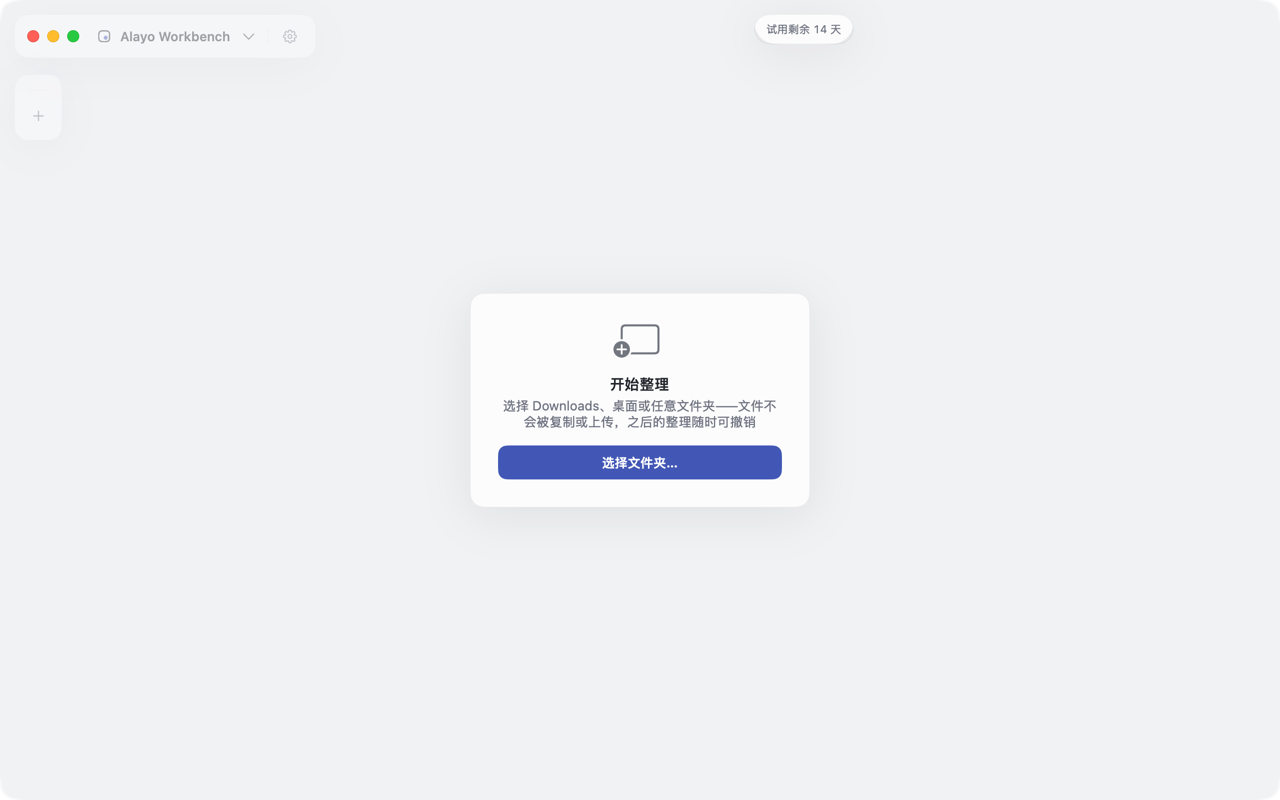
在空态卡上点选择文件夹…,挑一个你正在做事的文件夹——Downloads、桌面都可以。文件夹里的文件会以卡片的形式铺在画布上。
卡片只是真实文件的引用:原文件留在原地,不复制、不上传。
2 · 在画布上随意摆
- 拖动卡片,把相关的放到一起;
- 圈选一批按 G 成组;
- 选中卡片按 空格 快速预览。
这一步全是「彩排」:画布上的移动和分组不会碰你磁盘上的真实文件,⌘Z 随时撤销。完整按键清单见应用内「帮助 › 键盘快捷键」(⌘/)。
3 · 让 AI 提议整理(⇧⌘O)
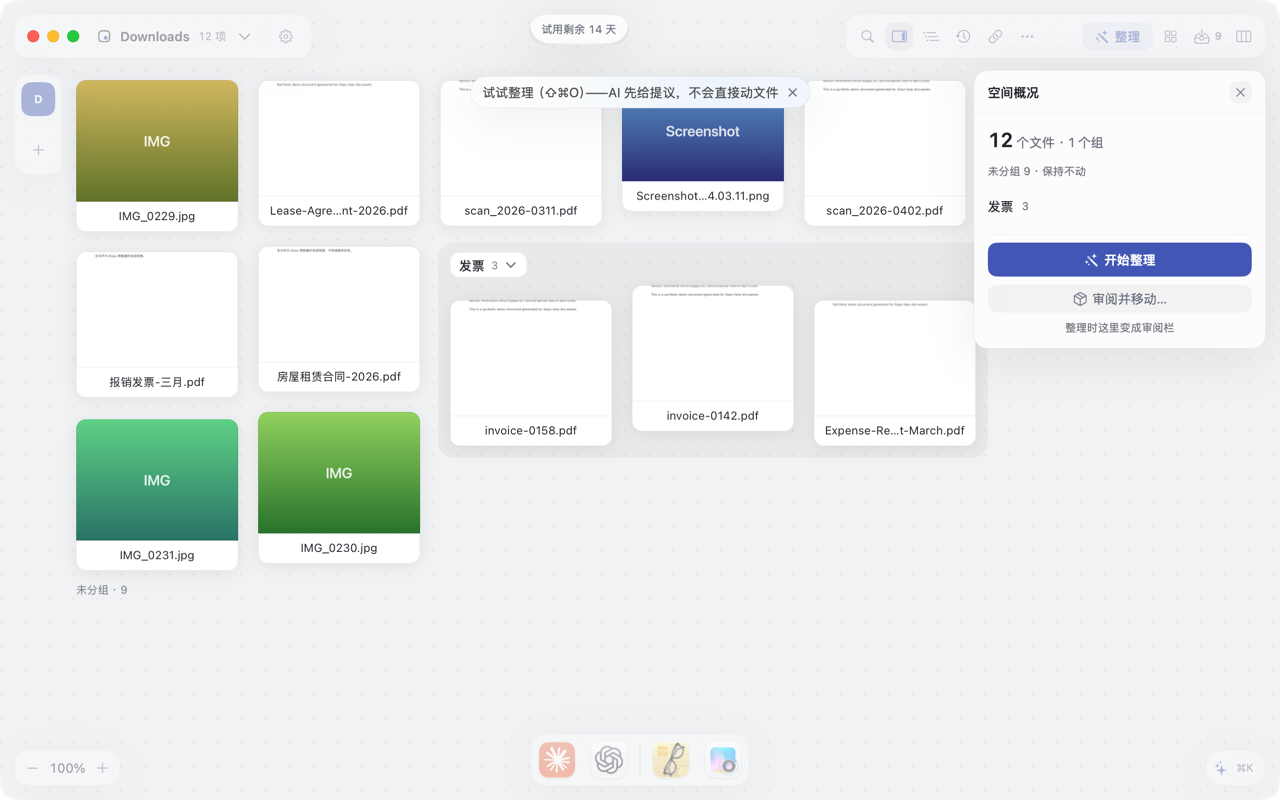
按 ⇧⌘O(或菜单「整理 › AI 整理」),AI 会分析这批文件并给出分组提议。
提议出现在右侧审阅栏——这只是提议,还没动你的文件。逐组检查,不满意可以直接放弃;接受后分组落到画布,仍然只是画布层的变化。
4 · 落盘:把秩序应用到真实文件
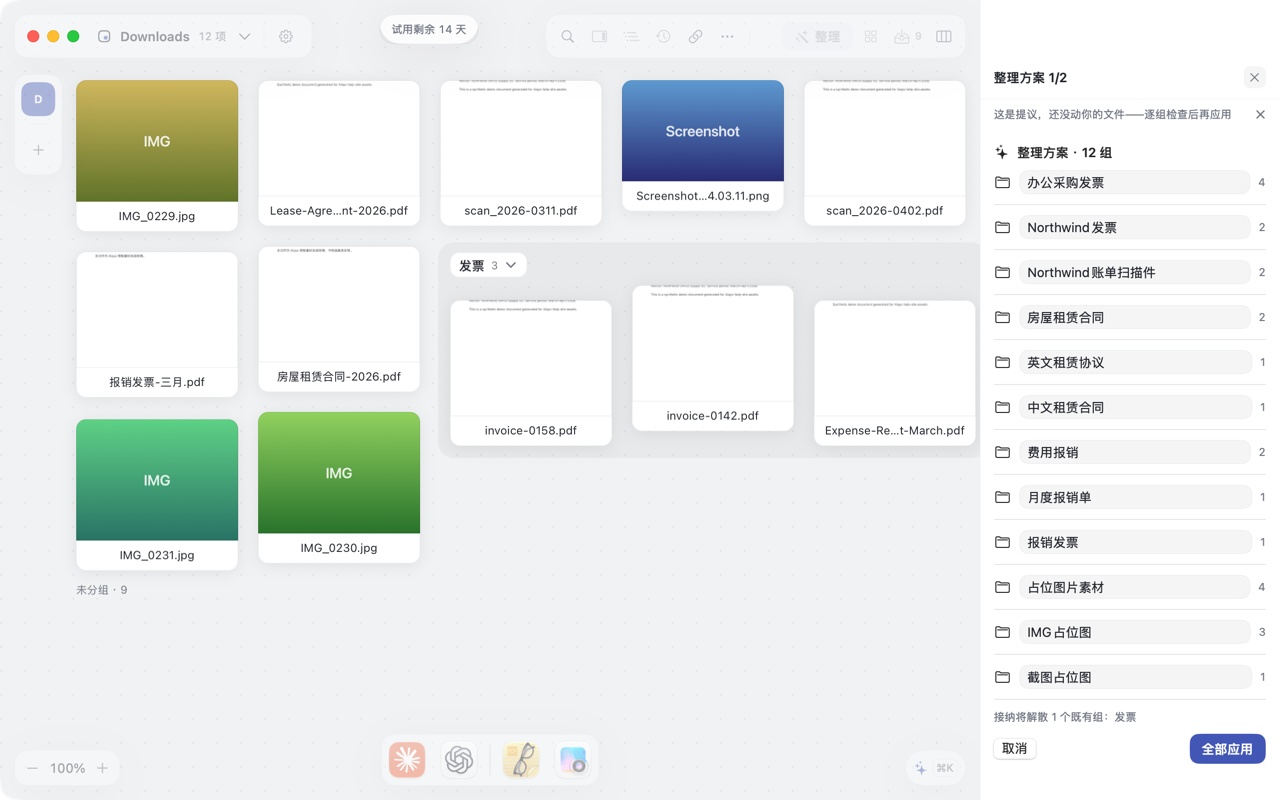
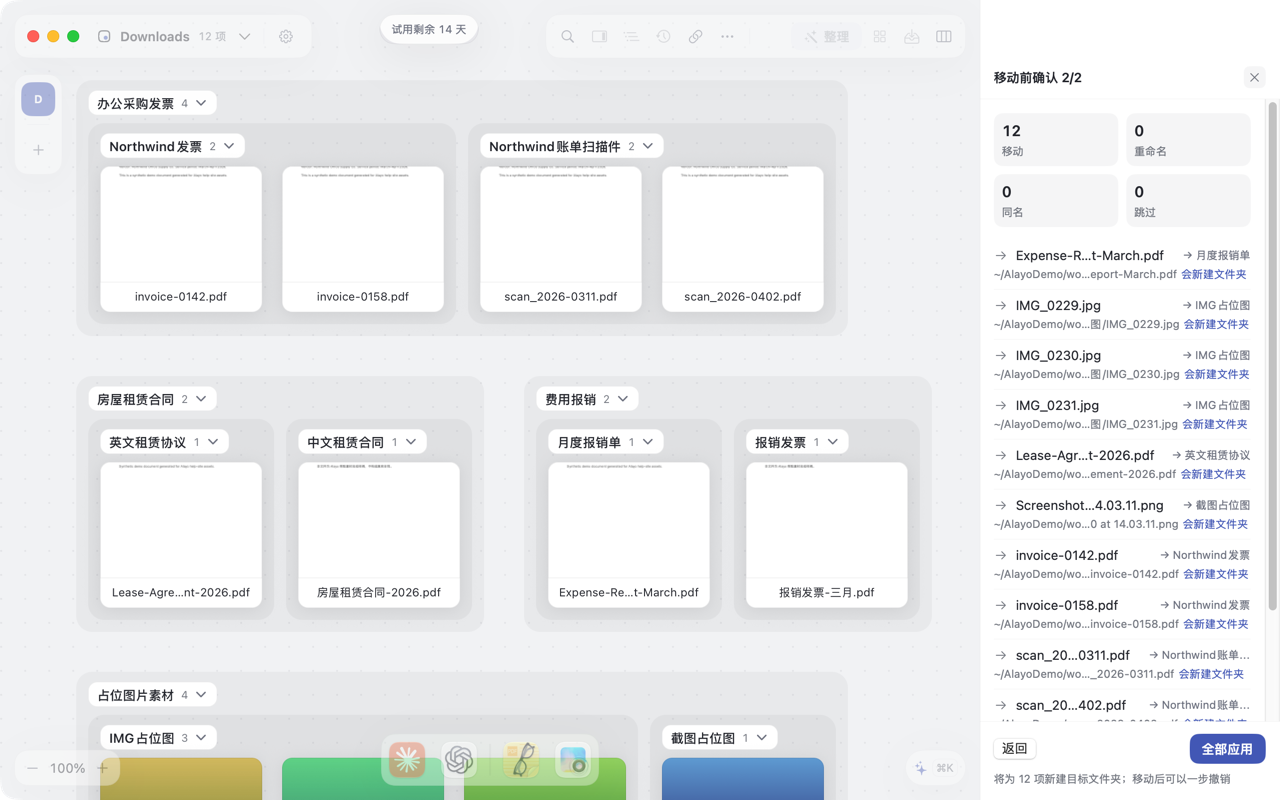
整理满意后,点空间概况里的审阅并移动…(或菜单「整理 › 审阅并移动…」),再点审阅栏底部的检查改动。你会看到一份完整清单:哪个文件、从哪里、到哪里。确认无误后点全部应用(或只这一组)。
这是唯一真正移动文件的时刻——在此之前,一切都可以反悔。
5 · 撤销永远在
- 画布上的整理:⌘Z;
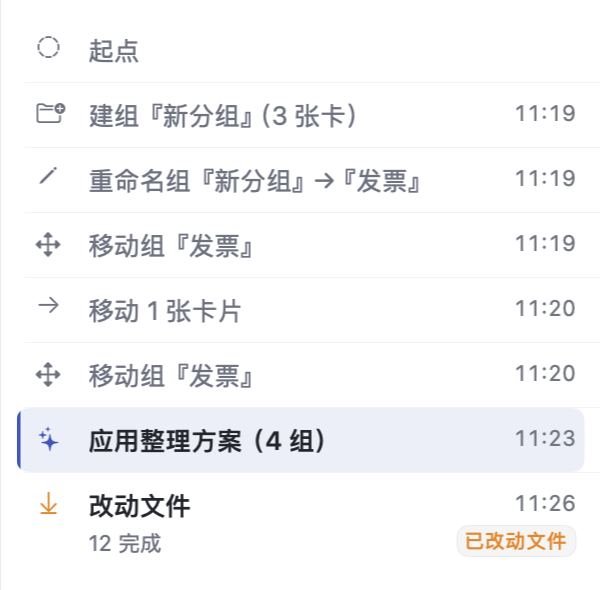
- 已移动的文件:结果页的「撤销本次移动」,或打开历史(「显示 › 显示历史」),在标着「已改动文件」的记录里随时撤销,文件回到原位。