素材整理:一盘卡到成片交付
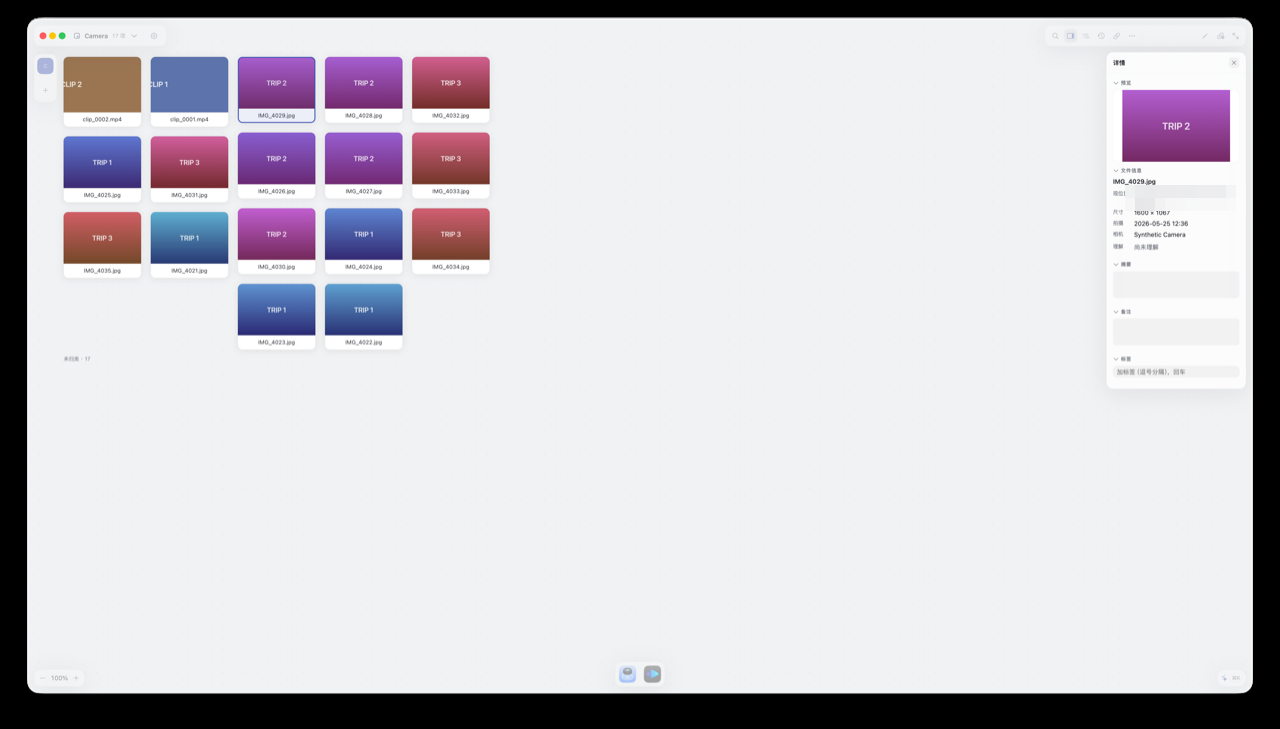
拍摄归来一盘卡的素材:铺上画布、预览挑片、废片出局、成片分桶落盘——一个下午的活变成十分钟。
场景
摄影师、视频创作者、做汇报的你——每次导出素材都是几十上百个 IMG_ 和 clip_,混着废片、重复曝光和真正能用的那几张。
痛点
挑片要在访达和预览之间来回跳;对比两张相似的要开两个窗口手动摆;分好类还要一个个拖进文件夹。多数文件管理工具把音视频当二进制附件,帮不上忙。
Alayo 的做法
- 元数据自动提取:拍摄时间、相机型号、视频时长与分辨率直接显示在检视器里,不用打开文件;
- 原地预览:选中按空格预览,视频直接在画布上播放(全局只播一个,不会两段视频同时响);
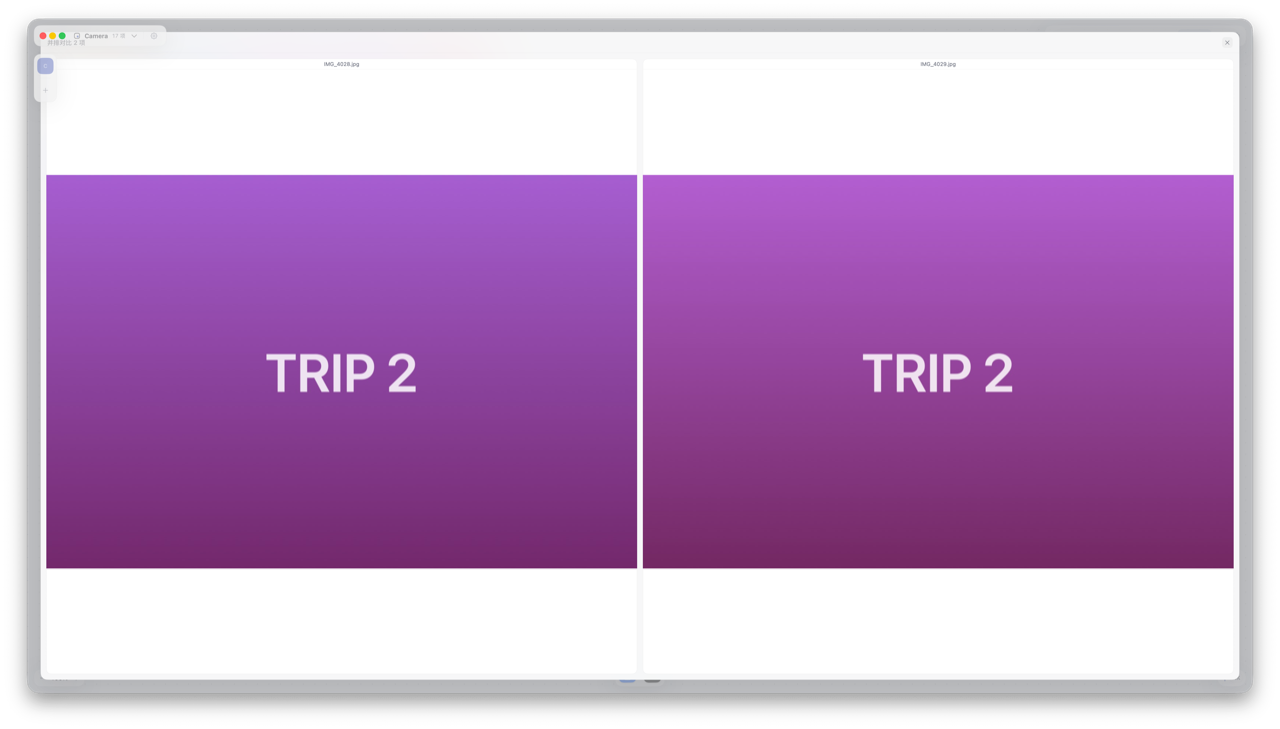
- 并排对比:圈选几张相似的,右键并排对比,浮层里挑出最好的那张;
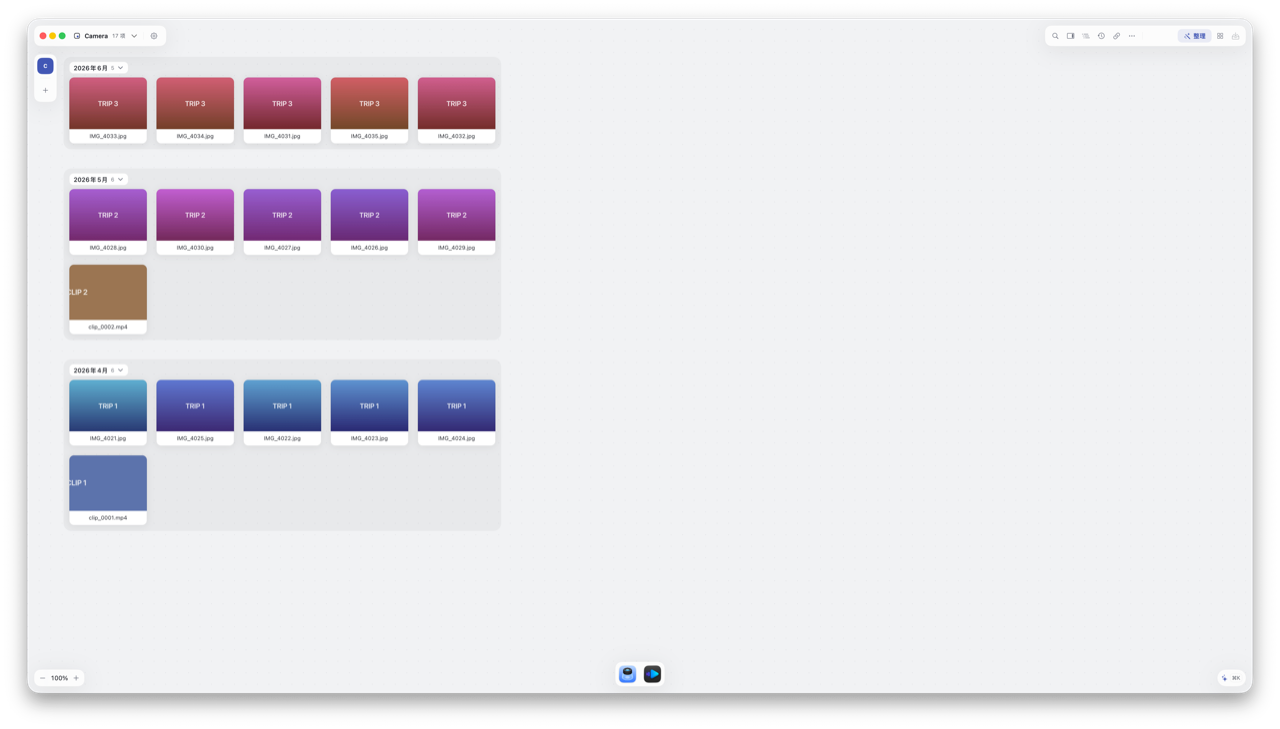
- 规则分桶:按文件类型或修改时间一步分桶(严格按文件的修改时间归组——拷贝/导出过的素材,修改时间可能是拷贝时间而非拍摄时间),确认后真实落盘成文件夹。
画布上的挑选、分组全是彩排——直到你在落盘确认里点头,磁盘上的素材一根毫毛未动。
跟着做
- 把素材文件夹选为来源,卡片铺满画布;
- 选中任意一张,检视器里就能看到拍摄时间与相机;按空格快速预览;
- 圈选相似的几张,右键并排对比挑片;废片拖到一起建个「废片」组;
- 全选成片,右键规则分桶 → 按修改时间,素材按月份自动成桶;
- 点归档移动…进入审阅,在检查文件变更清单确认后应用——项目目录里出现整整齐齐的真实文件夹。